
PCトラブル調査記録 / 2026.11.09
画像を1枚作るはずが、
CPUの犯人を追うことになった。
Adobe Expressを開くと、CPU温度は70℃超え。高性能なPCが突然うなり始めた。
原因は、画像編集でも冷却不足でもなかった。
小型船舶の資格試験案内とオンライン問題集を作り、その紹介画像を仕上げようとしていた日のこと。背景をAdobe Fireflyで作り、Adobe Expressで文字を載せる。あとは保存すれば終わり――そのはずだった。
ところが、いつもと違う音がする。CPUファンが急に勢いを増し、温度が70〜71℃まで上がっている。ページを閉じると44〜47℃ほどへ一気に下がる。
「画像編集ソフトだから重いのか?」とも思った。でも、まだ何も編集していない。ホーム画面を見ているだけで、なぜここまでCPUが働く? しかも、RTX 5070 Tiまで載っているのに。
この違和感が、思いがけない調査の入口になった。
CHAPTER 01
最初の容疑者はFireflyだった
まず、Chromeのタスクマネージャーを開く。ショートカットはShift + Esc。Fireflyのタブを見ると、CPUの表示は100.0。ほぼ張り付いたままだ。
ただし、ここでいう「100」は、PC全体のCPU使用率が100%という意味ではない。Chromeがタブなどのタスクごとに示すCPU使用量の指標で、高い数値が一つのタブに集中していた。
「どうして画像を生成してもいないのに、CPUがこんなに働いているんだ?」
拡張機能が悪さをしているのか。広告ブロックのuBlock Origin Liteを止める。それでも98.1。次にKeepaを止める。96.7。大して変わらない。
さらにChromeのグラフィックアクセラレーションも一時的にOFF。結果は98.2。どうもGPUの描画支援が直接の原因ではなさそうだ。
CHAPTER 02
同じサイトなのに、別人のように軽い
そこで、同じFireflyをChromeのシークレットモードで開いてみた。ログイン前は13.2、Adobeにログインした後も13.5。通常モードの約100とは、まるで違う。
これは大きな手がかりだった。Adobeアカウントだけが悪いわけではなさそうだ。通常Chromeの拡張機能、保存データ、ページの状態……何かが違う。
その後、Chromeの再起動などを経て、Fireflyは14〜20程度に落ち着いた。拡張機能をすべて元に戻しても正常。だが、何が直したのかはわからない。 問題が消えたことと、原因がわかったことは別だった。
CHAPTER 03
本当の現場はAdobe Expressだった
ここで思い出した。そもそもファンがうなり始めたのは、Adobe Expressで画像を編集し始めてからだった。
通常ChromeでExpressを開くと、CPU表示は103.0。別のタブに移動すると0.2まで低下。Expressに戻ると94.1へ再上昇。編集画面でも96.7だった。
では、シークレットモードなら? 同じAdobeアカウントにログインし、同じくExpressを開く。CPU表示は0.4〜1.0。嘘のように静かだった。
通常ChromeでExpressを表示したときだけ、何かが暴れている。
この時点では、キャッシュやサイトデータの不整合も疑われた。しかし、それを消す前に、一つやってみたいことがあった。何がCPU時間を使っているか、直接見ることだ。
CHAPTER 04
F12を押して、Chromeの内部へ
Expressを表示したままF12で開発者ツールを開き、Performanceで動作を記録。少々長く録りすぎてしまったが、結果ははっきりしていた。
その関数の参照先として表示されたスクリプトを開く。中にはGoogle LLCやClosure Libraryに関する記述があり、調べるとGoogle翻訳関連のコードが見つかった。
ここでようやく、筋の通る仮説が浮かぶ。Adobe Expressは画面の部品や文字を動的に書き換える。Chromeの自動翻訳も、ページ内の文字を読み、翻訳結果に置き換える。もし両者が何度も反応し合えば、ページを表示しているだけでCPUを使い続けることがあり得る。
※この時点で確認できたのは「JavaScriptが長時間動いていたこと」と「調査したコードにGoogle翻訳関連の記述があったこと」。内部で具体的にどんなループが起きたかまでは断定できない。
CHAPTER 05
犯人を止めたのは、たった一つのチェックだった
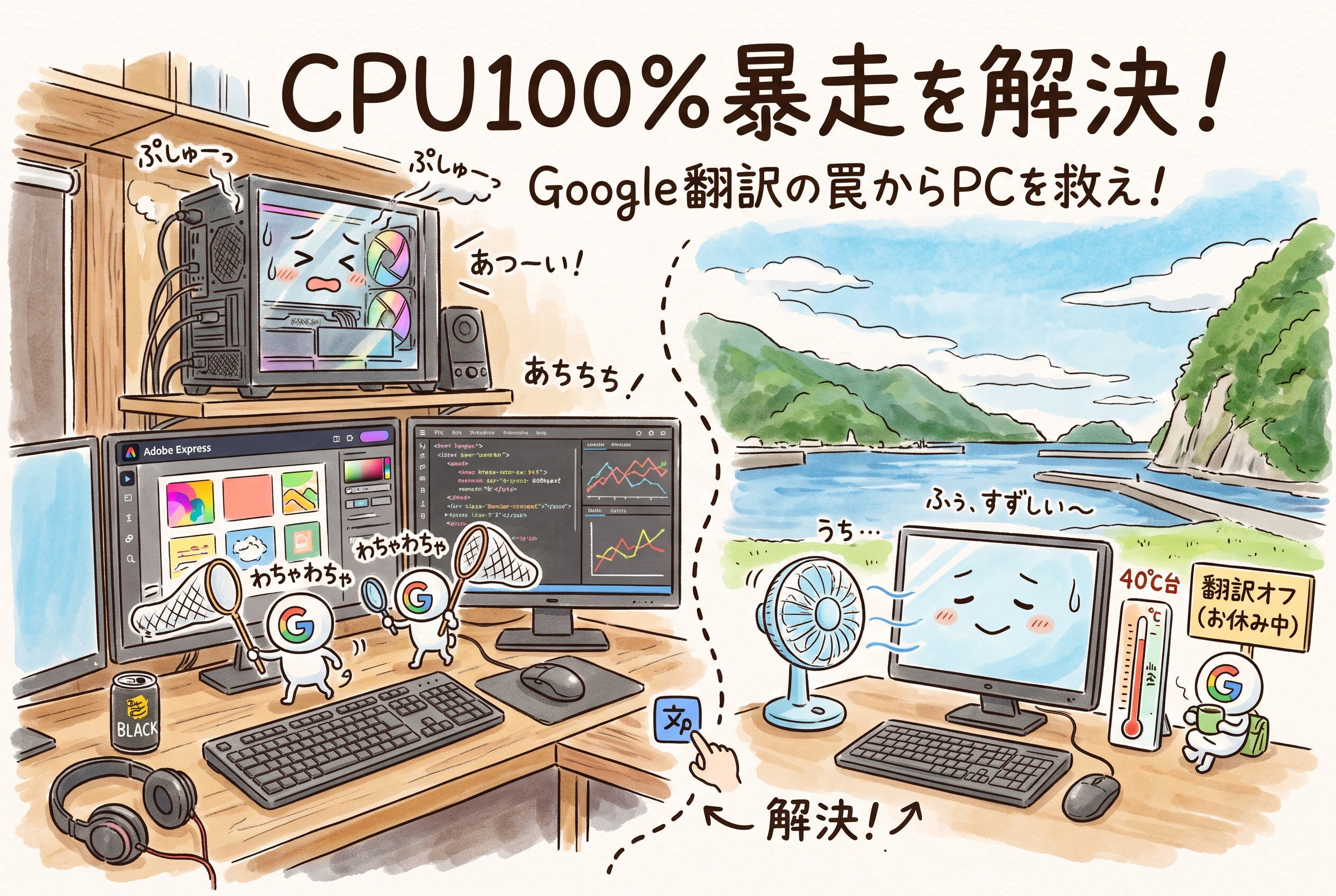
Chromeの翻訳メニューを開くと、「英語を常に翻訳」にチェックが入っていた。Adobe Expressの英語ページを、自動的に日本語へ翻訳する設定だ。
そこでチェックを外し、原文表示に戻してページを更新した。
……直った。
CPU負荷が落ち着き、ファンも静かになった。Chromeの再インストールも、保存パスワードの削除も、サイトデータの全消去も必要なかった。
「英語を常に翻訳」をOFFにして、Adobe Expressを原文のまま表示。
この検証から、少なくとも今回のAdobe Expressの高負荷にはChromeの自動翻訳が強く関係していたと考えられる。最初のFireflyの異常も同じ原因だった可能性はあるが、Firefly側では翻訳解除による再現実験をしていないため、そこは未確定としておきたい。
CHAPTER 06
同じ症状が出た人へ
Adobe ExpressやFireflyを開いただけでCPU負荷が高止まりするなら、むやみに設定を初期化する前に、次の順序で確かめると原因を絞り込みやすい。
- 1どのタブが重いか確認Chromeで Shift + Esc。該当タブのCPU表示を見る。
- 2別タブに切り替えて比較負荷がすぐ下がるなら、前面表示中の処理を疑う手がかりになる。
- 3シークレットモードと比較ログイン後も軽いなら、通常プロファイル固有の状態が関係しているかもしれない。
- 4Chromeの翻訳設定を確認翻訳アイコンから「原文を表示」。必要なら「英語を常に翻訳」をOFFにする。
- 5直らなければPerformanceで記録F12 → Performance。短時間の記録で、負荷の大きい処理を調べる。
※Webアプリの保存データやCookieを消す操作は、未同期データやログイン状態に影響する場合がある。今回は削除せずに解決した。
EPILOGUE
「動く」と「正常に動く」は、違う。
たぶん普通なら、「Adobeの画像編集は重いものだ」と思って、そのまま作業していた。実際、i9-14900Kは余力があり、1つのタブがCPUを使い続けても操作自体はできてしまう。
でも、ページを開くだけでファンが唸るのはおかしい。そう思って調べ始めたら、拡張機能、シークレットモード、タスクマネージャー、JavaScriptの実行解析を経て、最後はChromeの翻訳設定にたどり着いた。
作りたかったのは、試験案内の画像だった。 気づけば、その何倍もの時間を原因調査に使っていた。けれど、こういう寄り道は嫌いじゃない。むしろ、一つ仕組みがわかった分、次からはもっと早く判断できる。
画像は完成した。
そして、思いがけずもう一つ、役に立つ記録が残った。